Skąd wziąć token KSeF?
Wejdź do Aplikacji Podatnika KSeF 2.0, zaloguj się dla właściwego NIP i otwórz Tokeny → Generuj token. Nazwij token, ustal uprawnienia, wygeneruj i skopiuj wynik. To właśnie ten ciąg znaków wklejasz w programie.
Przygotuj sposób logowania, np. Profil Zaufany, oraz dostęp do firmy w KSeF. Dane właściciela konta i kontekst firmy to dwie różne rzeczy: podczas logowania wskazujesz, dla którego podmiotu będziesz pracować.
Dobierz środowisko. PROD służy do rzeczywistych faktur. Do ćwiczeń wybierz TEST lub DEMO przez oficjalną stronę MF. Ustaw to samo środowisko w FakturaGO.
Zaloguj się i wskaż firmę
Uruchom uwierzytelnianie. Wybierz login.gov.pl albo certyfikat kwalifikowany. W kontekście logowania podaj NIP firmy i dokończ proces wybraną metodą.
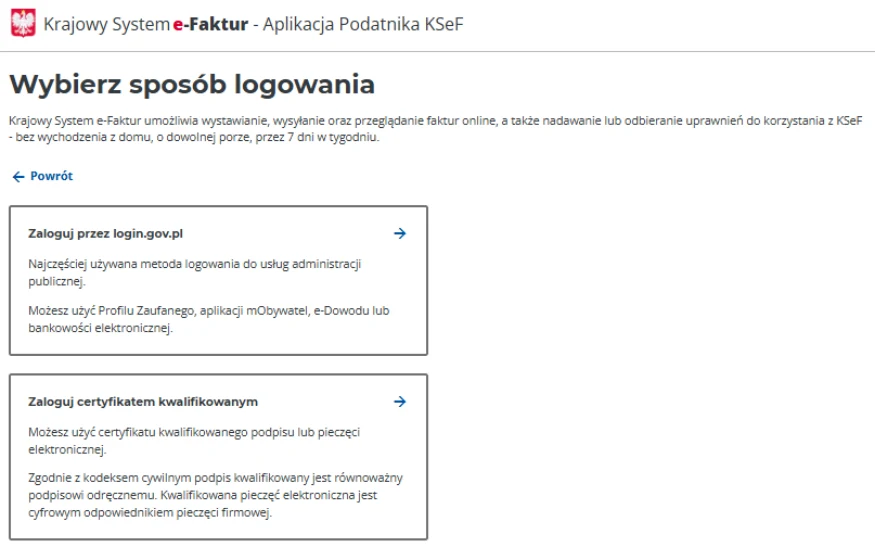
Jeśli obsługujesz kilka firm, sprawdź NIP przed wygenerowaniem tokena. W FakturaGO konfiguracja tokena jest przypisana do konkretnej firmy.
Wygeneruj token i wybierz uprawnienia
W menu tokenów otwórz formularz generowania. Nadaj rozpoznawalną nazwę, np. FakturaGO - komputer biuro. Nazwa pomaga później znaleźć token na liście; nie jest hasłem do programu.
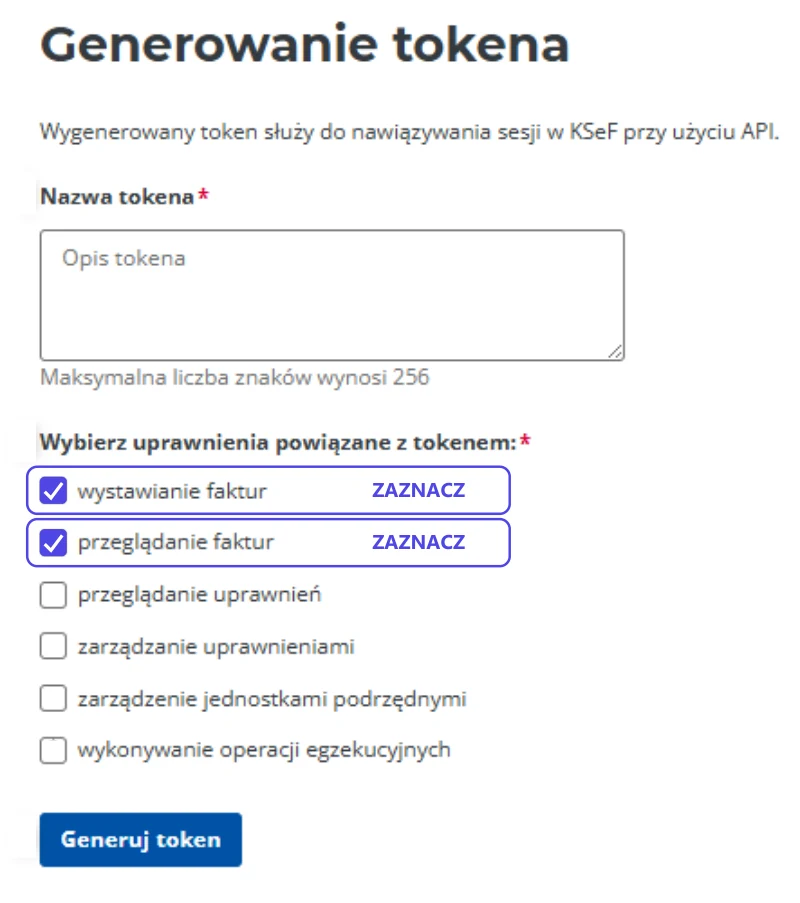
Co dają te pola? Wystawianie pozwala na wysyłkę. Przeglądanie nadaje dostęp do odczytu. W pokazanej konfiguracji przyznajesz oba. Obecny mechanizm FakturaGO wysyła faktury, sprawdza status sesji i pobiera UPO przy użyciu uprawnienia do wystawiania; dodatkowy odczyt nie oznacza automatycznie importowania faktur zakupowych do programu.
Do tej konfiguracji nie potrzebujesz zarządzania uprawnieniami, jednostkami podrzędnymi ani operacji egzekucyjnych. Kliknij Generuj token.
Skopiuj token, zanim zamkniesz ekran
Jeżeli operacja trwa, odśwież jej status. Po zakończeniu użyj przycisku kopiowania. Pełną wartość zobaczysz tylko raz, więc zachowaj ją przed opuszczeniem strony.
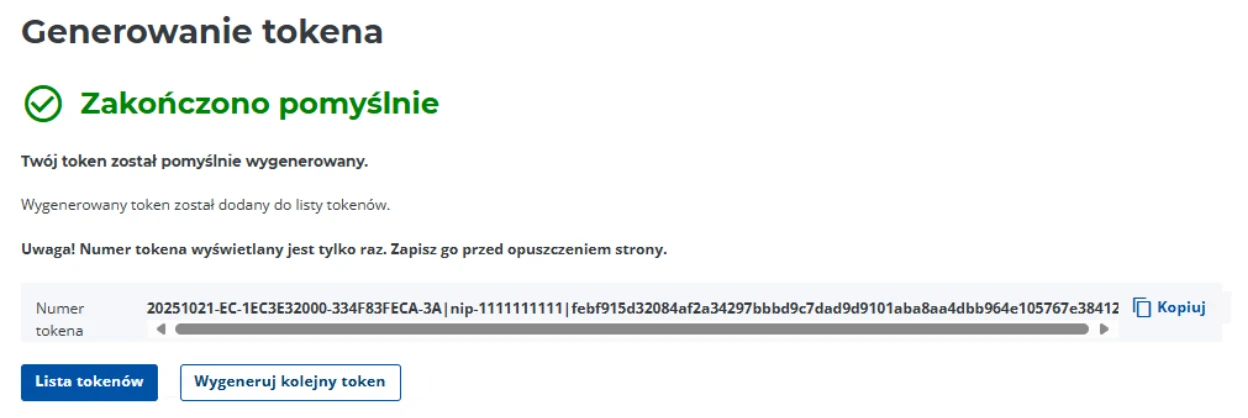
Traktuj token jak hasło. Przechowuj go np. w menedżerze haseł. Nie umieszczaj pełnego tokena w wiadomości do pomocy ani na publicznym zrzucie ekranu.
Gdzie wpisać token w FakturaGO?
- Otwórz Ustawienia i wybierz właściwą firmę.
- Przejdź do zakładki KSeF. Sprawdź środowisko.
- W pole Token autoryzacyjny wklej cały skopiowany ciąg.
- Kliknij Zapisz zmiany w prawym dolnym rogu.
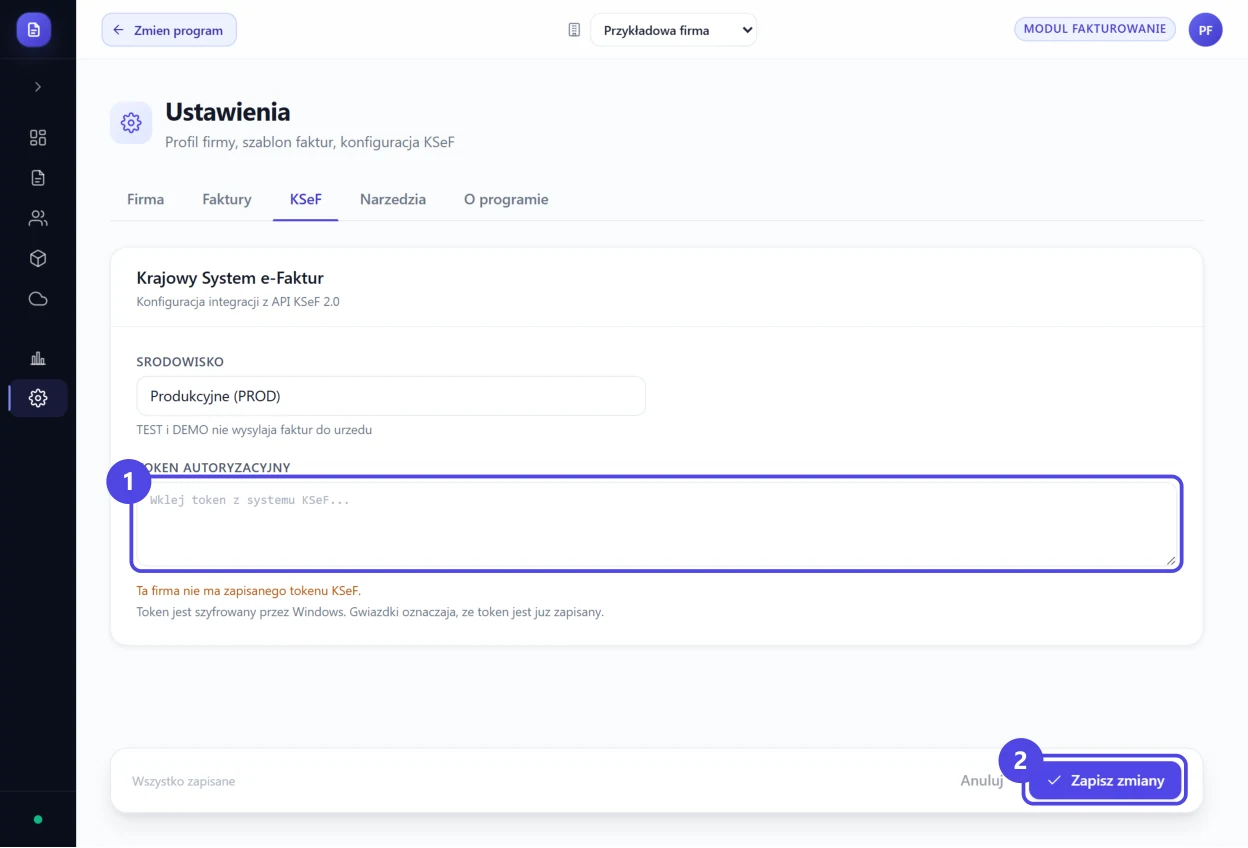
Nie wpisuj tu nazwy tokena, nazwy firmy ani numeru NIP. Po zapisaniu program szyfruje token przez Windows. Informacja o zapisanym tokenie potwierdza zapis danych, a nie poprawność połączenia z KSeF.
Następny krok opisujemy osobno: jak wysłać fakturę do KSeF i sprawdzić UPO. Do ćwiczeń użyj środowiska testowego; wysyłka w PROD dotyczy rzeczywistych dokumentów.
Nie masz jeszcze programu? Zobacz funkcje FakturaGO, wymagania Windows i różnicę wobec bezpłatnej Aplikacji Podatnika, zanim zdecydujesz o okresie próbnym.
Sprawdź przed pierwszą wysyłką
Token KSeF nie działa? Sprawdź te miejsca
Program zgłasza błąd autoryzacji
Porównaj środowisko i NIP. Następnie sprawdź, czy kopiowanie objęło pełny token i czy nie został unieważniony. Zanotuj dokładną treść błędu; nie każdy błąd połączenia oznacza problem z tokenem.
Nie możesz wejść do firmy w KSeF
Samo potwierdzenie tożsamości nie daje dostępu do dowolnego NIP. Sprawdź kontekst logowania oraz uprawnienia z osobą administrującą KSeF w firmie.
Token jest zapisany, ale faktura została odrzucona
Sprawdź komunikat konkretnej wysyłki. Błędne dane dokumentu lub niezgodność XML wymagają poprawienia faktury. Pomocny będzie poradnik o strukturze FA(3) i odrzuceniach. Nie ponawiaj wysyłki w ciemno, gdy wynik poprzedniej próby pozostaje nieznany.
Token został zgubiony albo ujawniony
Unieważnij stary token w KSeF, wygeneruj nowy i zaktualizuj konfigurację odpowiedniej firmy. Sama zmiana nazwy tokena nie zmienia jego wartości.
Pytania o token KSeF
Czy muszę mieć osobny token dla każdej firmy?
W FakturaGO każda firma ma własną konfigurację. Wygeneruj token we właściwym kontekście NIP i zapisz go przy odpowiadającej mu firmie.
Czy samo zapisanie tokena wysyła faktury?
Nie. Zapis ustawień konfiguruje połączenie. Wysyłka dokumentu jest osobną czynnością w programie.
Czy muszę zaznaczyć wszystkie uprawnienia?
Nie. W tym poradniku pokazujemy wystawianie i przeglądanie faktur. Uprawnienia administracyjne oraz operacje egzekucyjne nie są potrzebne do pokazanej konfiguracji.
Czy token i certyfikat KSeF to to samo?
Nie. Mają odmienne zasady działania i zastosowania. Przed wyborem metody przeczytaj porównanie tokena i certyfikatu KSeF oraz aktualne informacje Ministerstwa Finansów.
Czy token KSeF przestanie działać po 2026 roku?
Ministerstwo Finansów poinformowało o decyzji, aby utrzymać tokeny jako metodę uwierzytelnienia bezterminowo, i zapowiedziało zmianę rozporządzenia. Starsze podręczniki mogą nadal podawać koniec 2026 roku. Sprawdź aktualne stanowisko MF o tokenach i certyfikatach.
Gdzie pobrać instrukcję do druku?
Pobierz czterostronicowy poradnik PDF. Zawiera te same główne kroki i zaznaczone pola na ilustracjach.
Token gotowy. Czas na pierwszą fakturę.
Skonfiguruj firmę w FakturaGO i przejdź przez wystawienie dokumentu, wysyłkę oraz odbiór potwierdzenia. Najpierw sprawdź, czy program pasuje do Twojej pracy.
Zobacz warunki okresu próbnego →Źródła i aktualność
Opracowanie: FakturaGO. Treść sprawdzono 30.09.2026. Ekrany KSeF pochodzą z podręcznika MF, wersja 2.1 z lutego 2026. Oznaczenia uprawnień dodano do poradnika. Wygląd serwisu może zmieniać się wraz z aktualizacjami.